
接入与首次调用
这一篇带你用 curl、Python 和 Node 发出第一次 HRouter API 请求,并确认请求出现在使用记录里。如果你想直接配置 Claude Code、Codex 等工具,请看 HRouter Desktop,本页的验证方法同样适用。
操作前提:Key 已创建并启用,分组与目标模型相符,账户具有可用余额或对应权益。
方式一:从“使用密钥”入口开始
- 打开 API 密钥,找到你准备使用的 Key。
- 点击该行的 使用密钥,查看平台当前提供的接入说明。
- 也可以使用 HRouter Desktop,或从左侧选择对应工具的详细文档。
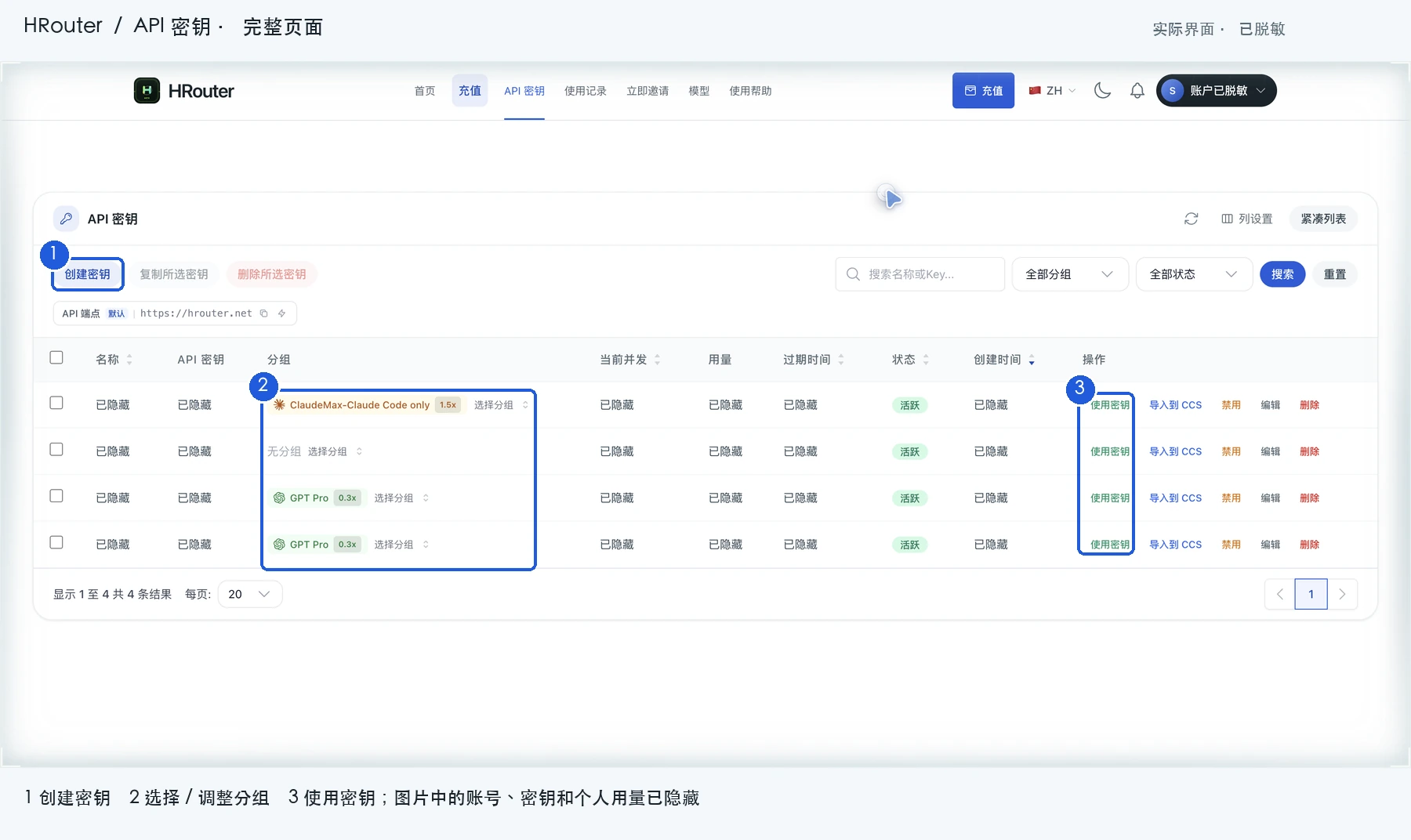
标记 3 对应“使用密钥”。真实 Key 已隐藏,不能使用图片里的文字作为凭证。
方式二:手动填写三项配置
| 配置项 | 填写内容 | 常见错误 |
|---|---|---|
| API Key | 自己复制的完整 HRouter Key | 复制了缩略值、带了空格、Key 已禁用 |
| API 地址 | 按客户端协议填写,见 API 地址对照表 | 填成网页地址,或重复添加 /v1 |
| 模型 | 当前 Key 可用列表中的准确 ID | 使用展示名称、拼写错误、模型不在分组范围内 |
不要把所有协议都当作 OpenAI 协议。基础地址不等于完整请求地址,具体字段以对应客户端教程为准。
第 1 步:把 Key 放进环境变量
不要把真实 Key 写进脚本。先在当前终端设置环境变量:
# macOS / Linux
export HROUTER_API_KEY="sk-xxxxx"
# Windows PowerShell
$env:HROUTER_API_KEY = "sk-xxxxx"
第 2 步:查询这个 Key 能用哪些模型
curl https://hrouter.net/v1/models \
  -H "Authorization: Bearer $HROUTER_API_KEY"
返回的 data 数组里,每项的 id 就是调用时要填的模型 ID。模型列表因 Key 的分组而不同,不要照抄别人的模型名。详细说明见 如何查询可用模型。
选一个模型,保存到环境变量:
export HROUTER_MODEL="从上面返回的 id 里选一个"
第 3 步:发出第一次请求
下面用 OpenAI 兼容的 Chat Completions 接口。真实调用会产生少量费用。
curl
curl https://hrouter.net/v1/chat/completions \
  -H "Authorization: Bearer $HROUTER_API_KEY" \
  -H "Content-Type: application/json" \
  -d "{
    \"model\": \"$HROUTER_MODEL\",
    \"messages\": [{\"role\": \"user\", \"content\": \"请只回复:连接成功\"}]
  }"
Python
pip install openai
import os
from openai import OpenAI

client = OpenAI(
    base_url="https://hrouter.net/v1",
    api_key=os.environ["HROUTER_API_KEY"],
)

resp = client.chat.completions.create(
    model=os.environ["HROUTER_MODEL"],
    messages=[{"role": "user", "content": "请只回复:连接成功"}],
)
print(resp.choices[0].message.content)
Node.js
npm install openai
import OpenAI from "openai";

const client = new OpenAI({
  baseURL: "https://hrouter.net/v1",
  apiKey: process.env.HROUTER_API_KEY,
});

const resp = await client.chat.completions.create({
  model: process.env.HROUTER_MODEL,
  messages: [{ role: "user", content: "请只回复:连接成功" }],
});
console.log(resp.choices[0].message.content);
更完整的 SDK 用法见 OpenAI SDK 和 Anthropic SDK。
第 4 步:在使用记录里找到这次请求
- 打开 使用记录。
- 按 Key 和时间范围筛选,找到刚才的请求。
- 核对模型、输入输出和费用。
找到记录,说明整条链路已经通了。需要排查问题时,记录错误码、时间和脱敏后的配置,不要发送完整 Key。
遇到错误先检查什么
| 现象 | 先看 |
|---|---|
401、INVALID_API_KEY |
API 401 报错:Key 不完整、带空格、已停用 |
403、ACCESS_DENIED、API_KEY_EXPIRED |
API 403 报错:IP 限制、Key 过期、分组不可用 |
403、INSUFFICIENT_BALANCE |
余额不足 |
| 404 | 404 路径错误:地址或 /v1 填错 |
404、model_not_found |
model_not_found:模型不在当前分组 |
| 429 | 429 限流与额度 |
| 503、超时、输出中断 | 503、超时与流式中断 |
完成后
收到正常响应,并且使用记录里能找到这次请求。继续阅读 查看用量与刷新,了解如何核对自己的消耗。