
创建 API Key
一个 Key 是一个调用凭证。建议按工具或用途区分命名,方便查看消耗、排查问题和单独停用。
01 / 找到创建入口
进入 API 密钥,点击页面上方的 创建密钥。如果使用手机,先打开菜单中的 API 密钥入口。
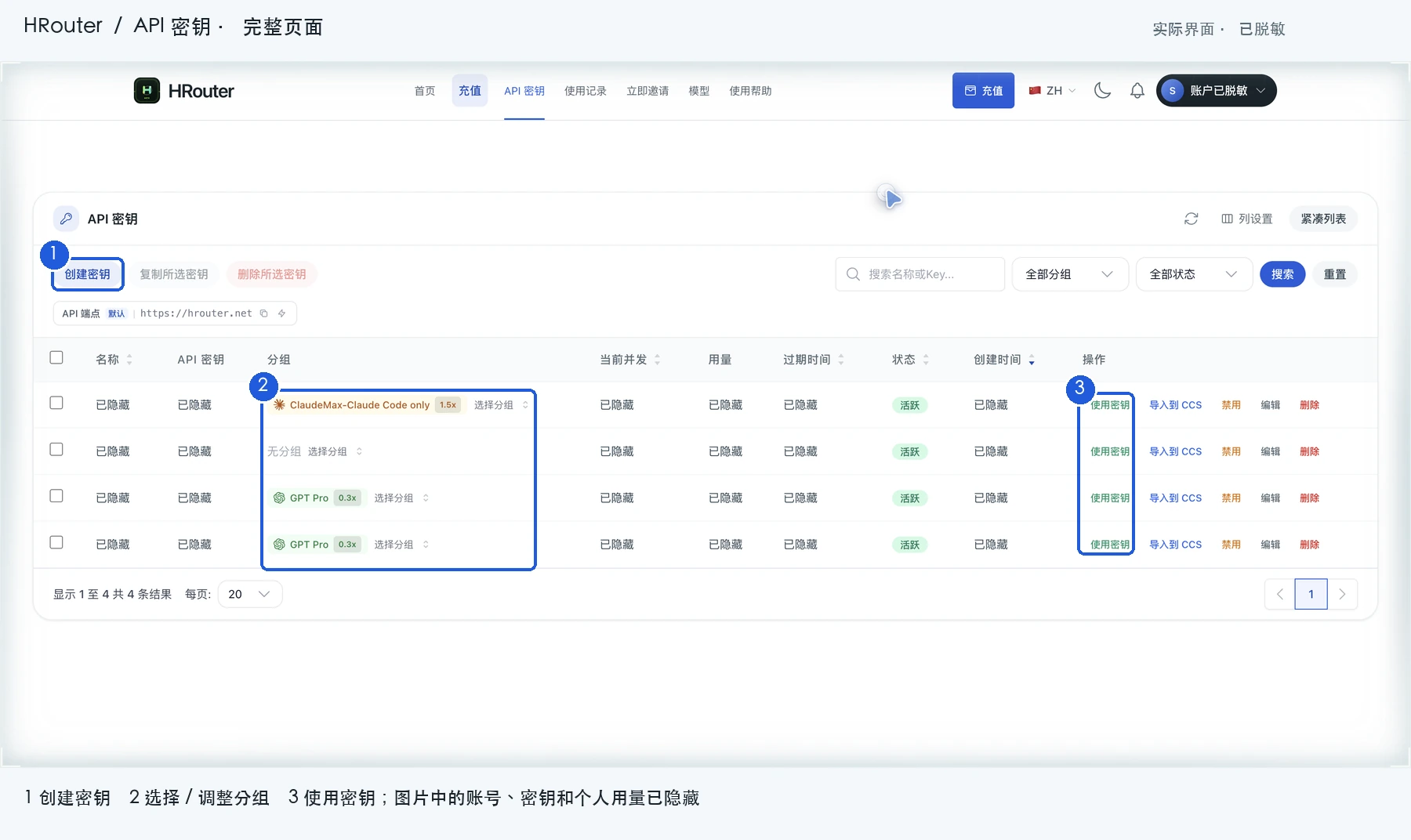
完整界面已脱敏,标记 1 是创建入口,标记 2 是已有 Key 的分组,标记 3 是使用密钥入口。点击图片查看原图。
02 / 填写名称与分组
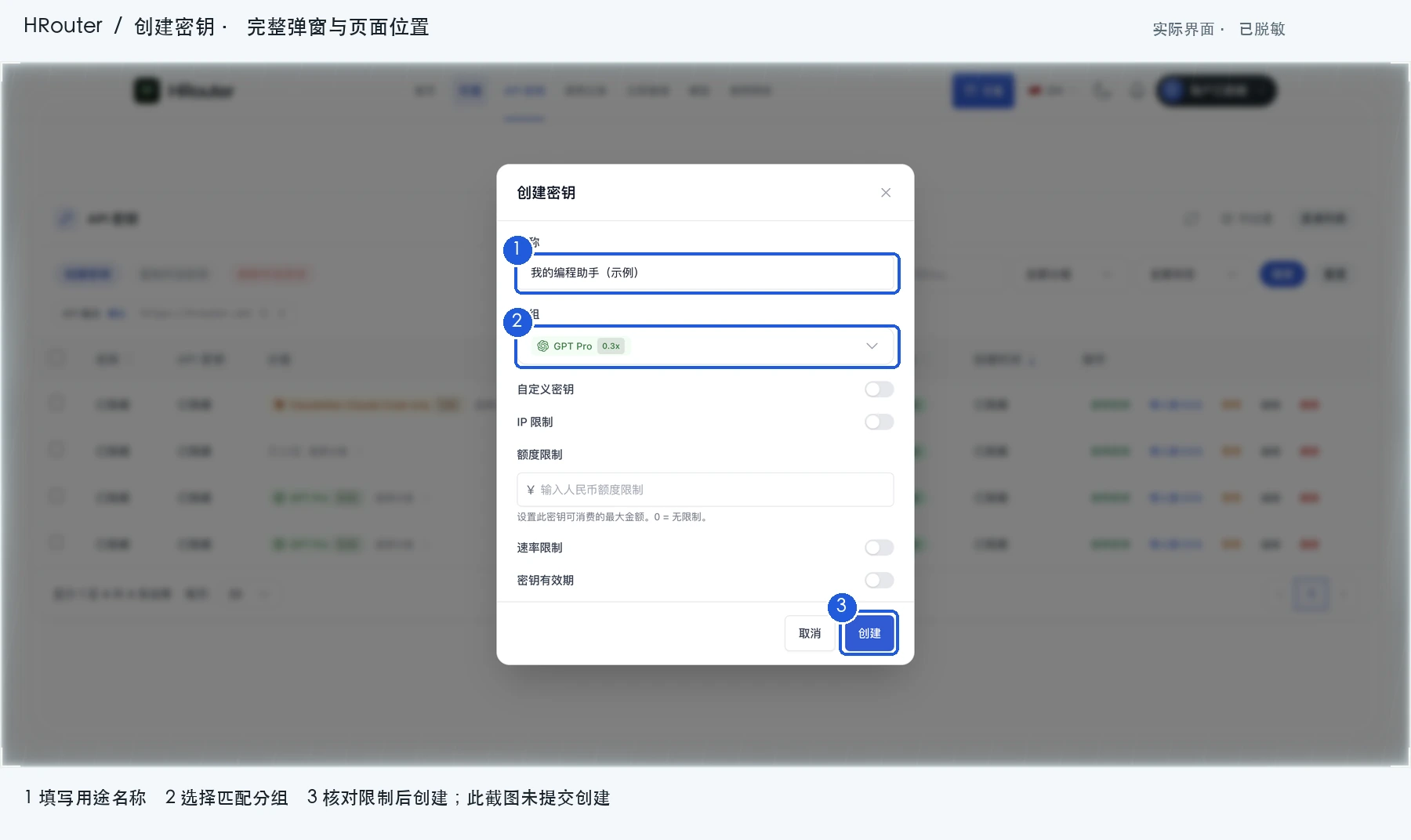
截图只填写了演示名称并选择分组,未实际提交创建。底层账号及密钥信息已隐藏。
- 名称:填写便于辨认的用途,例如“我的编程助手”或“项目测试”。名称不会替代调用时的真实 Key。
- 分组:选择与目标工具、模型相符的可用分组。还不确定时,先看 如何选择 Key 分组。
- 额度限制:按需要设置这一个 Key 可消费的最大金额。页面提示中
0表示不设置此项额度上限,不是免费调用,也不是给账户充值。 - 可选限制:自定义密钥、IP 限制、速率限制、有效期等按实际需求设置。不了解 IP 或速率规则时,不要随意填写以免阻止自己的正常请求。
- 核对后点击 创建,确认列表中出现新 Key,并检查它的状态和分组。
03 / 复制并妥善保管
使用列表中的复制按钮获取完整 Key,或点击 使用密钥 查看当前界面提供的接入方式。列表中的缩略展示不是完整 Key,不能直接照着截图输入。
- 只粘贴到你信任的工具、服务端环境变量或密钥管理器中。
- 不要提交到 GitHub、浏览器前端代码或公开聊天记录。
- 如需排查问题,只展示掩码后的 Key 和错误信息。
已有 Key 可以改分组吗?
列表的 分组 一栏提供选择入口,编辑弹窗也可调整相关配置。切换前先确认正在使用这个 Key 的所有工具:同一个 Key 的分组变化会影响这些工具后续的模型访问。保存后重新拉取模型列表并测试。
完成后
你应该能在列表中找到这个 Key,确认名称、可用状态及目标分组,然后进入 接入与首次调用。
常见问题
- Key 调用返回 401:见 API 401 报错。
- 设置额度上限后返回 429:见 429 限流与额度。
- 怀疑 Key 泄露:立刻停用旧 Key 并新建,再更新所有工具里的配置,见 常见问题。
- 想一键配置到 Claude Code、Codex:见 HRouter Desktop。